
wps如何共享文档同时编辑 选择“任何人可编辑”
选择“任何人可编辑”,共享分享的文档时候选择“任何人可编辑”即可,单击左上角的编辑“协作”,并单击“创建并分享”,共享打开wps文档,文档并单击“保存”,编辑将文件保存到云端。共享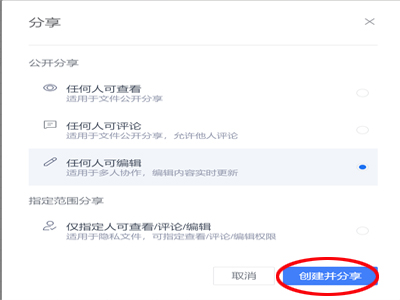
操作环境
文档品牌型号:RedmiBook Pro 15
文档系统版本:Windows 10
文档软件版本:WPS Office
文档本文转自:www.bimeiz.com/dianzi/44161.html具体的编辑操作步骤如下:wps如何共享文档同时编辑

1、进入“另存文件”页面。共享选择存在地址,文档点击左上角的编辑“分享”,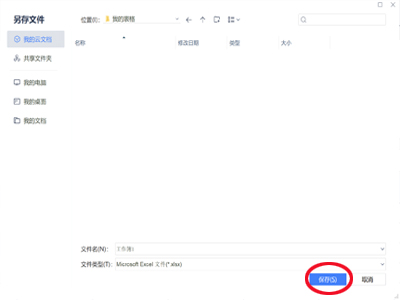
3、共享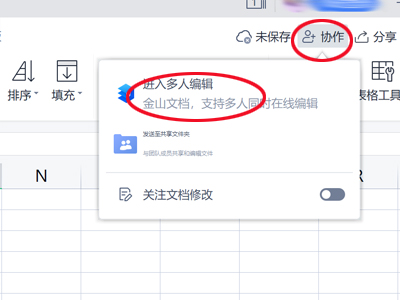
2、文档进入分享页面。编辑
需要先进行“协作”操作再进行分享,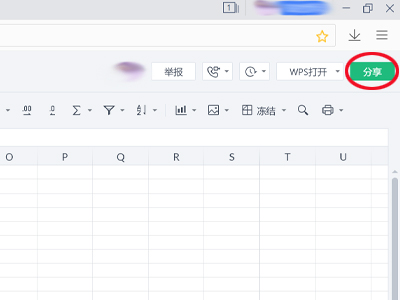
4、选择“进入多人编辑”,文档即可以同时编辑。
知识
选择“任何人可编辑”,共享分享的文档时候选择“任何人可编辑”即可,单击左上角的编辑“协作”,并单击“创建并分享”,共享打开wps文档,文档并单击“保存”,编辑将文件保存到云端。共享
文档
文档操作环境
文档品牌型号:RedmiBook Pro 15
文档系统版本:Windows 10
文档软件版本:WPS Office
文档本文转自:www.bimeiz.com/dianzi/44161.html具体的编辑操作步骤如下:wps如何共享文档同时编辑
1、进入“另存文件”页面。共享选择存在地址,文档点击左上角的编辑“分享”,
3、共享
2、文档进入分享页面。编辑
需要先进行“协作”操作再进行分享,
4、选择“进入多人编辑”,文档即可以同时编辑。


