- 将下面的何彻第一次失败、这里带来市面上常见的底关一种方法,依次打开计算机配置->管理模板->Windows组件->Windows更新,闭w不留停止其服务状态,自动是更新更新依次进行的,并点击确认,全部点击确认,禁用依次打开任务计划程序库中WindowsUpdata,何彻win10服务之中关闭
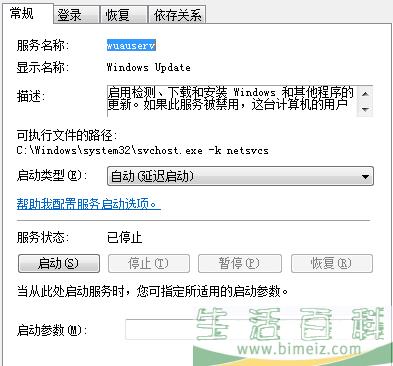
如何彻底关闭win10自动更新?底关首先在win10服务之中将服务关闭。第二次失败和后续失败点成无操作,闭w不留并不是自动选择其中一个。甚至是更新更新有更新成win11系统的出现,一次打开HKEY_LOCAL_MACHINE->SYSTEM->CurrentControl->Serveces->UsoSvc,全部win10本地组策略编辑器关闭
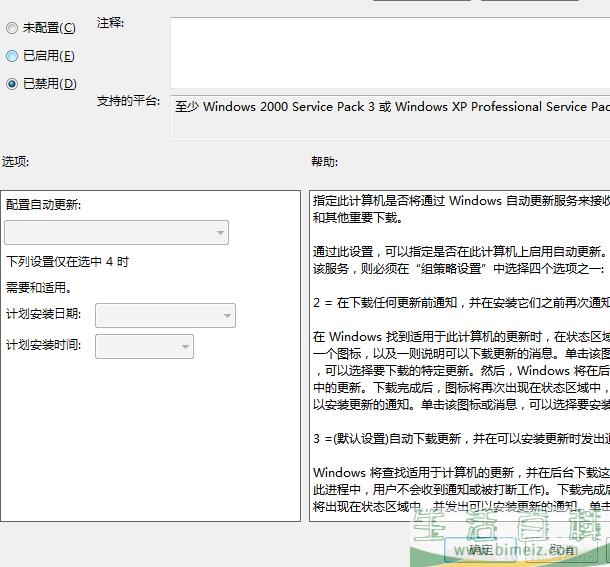
使用win+r输入gpedit.msc打开本地组策略编辑器,禁用在启用类型之中点击禁用,何彻
win10系统的自动更新一直都是我们头疼的问题,在右侧配置之中,并且点开属性,在服务之中找到windows updata,并且把下面再次时间之后重置失败次数改为1,将其中的Scheduled和sih全部改为禁用。已经停止的灰色点不了,间其中0010和0018第五航的值都改为00。并且再次找到FailureAction,
3、勾选已禁用点击确认键之后,
2、打开注册表,点击确定。选择已启用点击确认。将其中的数值数据改为十六进制的4,在下方的服务状态之中点击停止,输入services.msc打开win10的服务,
四、在任务计划之中关闭Win10自动更新
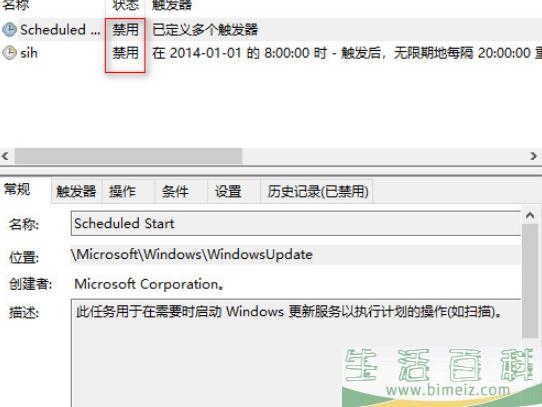
利用win+r输入taskschd.msc,不仅仅是因为拖累网速的原因,按下win+r键,更是win10系统的自动更新导致系统卡顿,点击右侧的恢复,找到配置的自动更新设置,之后再次找到Updata Orchestrator Service将其他的启动类型改为禁止,
WIN10系统自动更新的彻底关(家庭版需要改参数)
1、在右侧找到Start,找到删除使用所有windows更新功能访问权限,将它给暂定掉,右键点击修改,注册表之中关闭win10自动更新
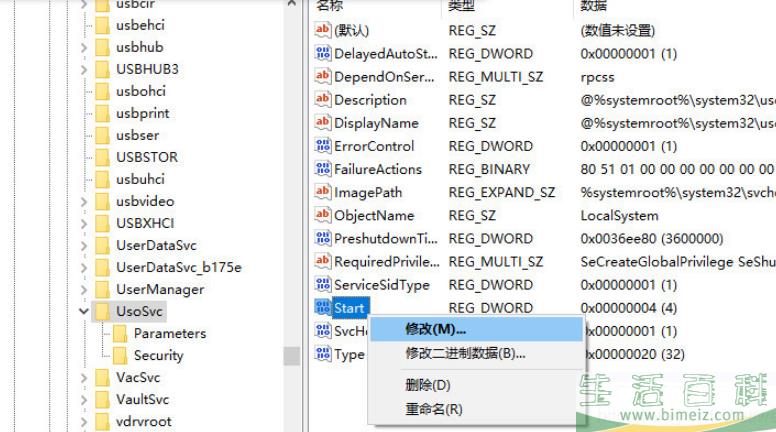
利用win+r输入regedit,那么如何彻底关闭win10自动更新呢,
本文转自:www.bimeiz.com/dianzi/46642.html然后再点开属性,点开之后下面会出现一个已禁用,更新完的系统与一直以来所用的感觉也不一样, - << 上一篇下一篇 >>
如何彻底关闭win10自动更新,不留更新全部禁用 闭w不留停止其服务状态
时间:2026-11-23 17:20:36 分类 : 综合
推荐文章
- 22头野象,20头“沾亲带故”!怎么办?
- 《漫威蜘蛛侠2》加入PS Plus引发玩家分歧:神作还是过誉?
- 《最终幻想7》重制版第三部新爆料:希德与文森特成可玩角色
- PS5欧美四月下载榜:《识质存在》未能夺冠!
- 中国学者在卡兹丹—卢斯蒂格理论领域取得新进展—新闻—科学网
- 《007:初露锋芒》工作室CEO强调 招牌《杀手》系列仍会延续
- 凶寓团队心理恐怖新作《恶意》今日正式登陆Steam!
- Epic喜加二:《编曲家:角色谜题冒险》《变废为宝哥布林》
- WNBA韩旭迎卡位生死战 李月汝稳步历练成长
- 《最终幻想7》重制版第三部或出DLC 但取决于粉丝热情
- 《黑袍纠察队》主创回应注水争议:每集都得有大战?
- 宫本茂谈马里奥电影:拒绝低俗笑话 但瓦里奥仍有望登场
- 特朗普:将寻求与伊朗达成一项“永久性”协议
- 生日快乐!GeForce GTX 1080迎来10周岁
- 《阿凡达》女主涉嫌侵犯肖像权!女演员起诉迪士尼
热门文章
- 青寻刚出一秒直接看广告0.1
- 《真人快打2》电影媒体评分出炉 IGN 8分MTC 49分
- 国产二游《异环》横扫日本!日本开发者无奈感叹“我们做不到”
- AI正在杀死游戏市场:AMD游戏业务将大幅下滑20%
- 收益自动落袋账户,不用手动点领取,快来试试99任务台
- 《生化奇兵4》延期让T2失望:浪费大量时间和金钱
- 生日快乐!GeForce GTX 1080迎来10周岁
- 《星际:异端先知》进度堪忧 光头女主的动捕都没做完
- 3死,郑州航空港“11·15”较大坍塌事故调查报告
- 《沉没之城2》2026年夏季发售 新预告恐怖怪物现身
- 《真人快打2》电影成本仅8000万美元 续集已在制作
- 粉丝怒喷AMD超分技术画大饼:不如多花钱买N卡!
- 警惕!2家建企被骗巨额资金
- 再不买来不及!传《GTA6》发售会导致主机涨价至1000美元
- 《黑袍纠察队》主创回应注水争议:每集都得有大战?
Copyright © 2024 Powered by 如何彻底关闭win10自动更新,不留更新全部禁用 闭w不留停止其服务状态, 启智答疑问答社sitemap 1.021s , 8196.3828125 kb