pdf图片提取出来免费软件使用教程 然后在我们本地选择一个文件
我们在更新文章少不了要查阅大量资料,工具使用问题可以来问我

pdf图片提取工具下载请加解答老师微信:rdseo200,
工具使用方法:
1、有多大100多个办公功能和软件。片提
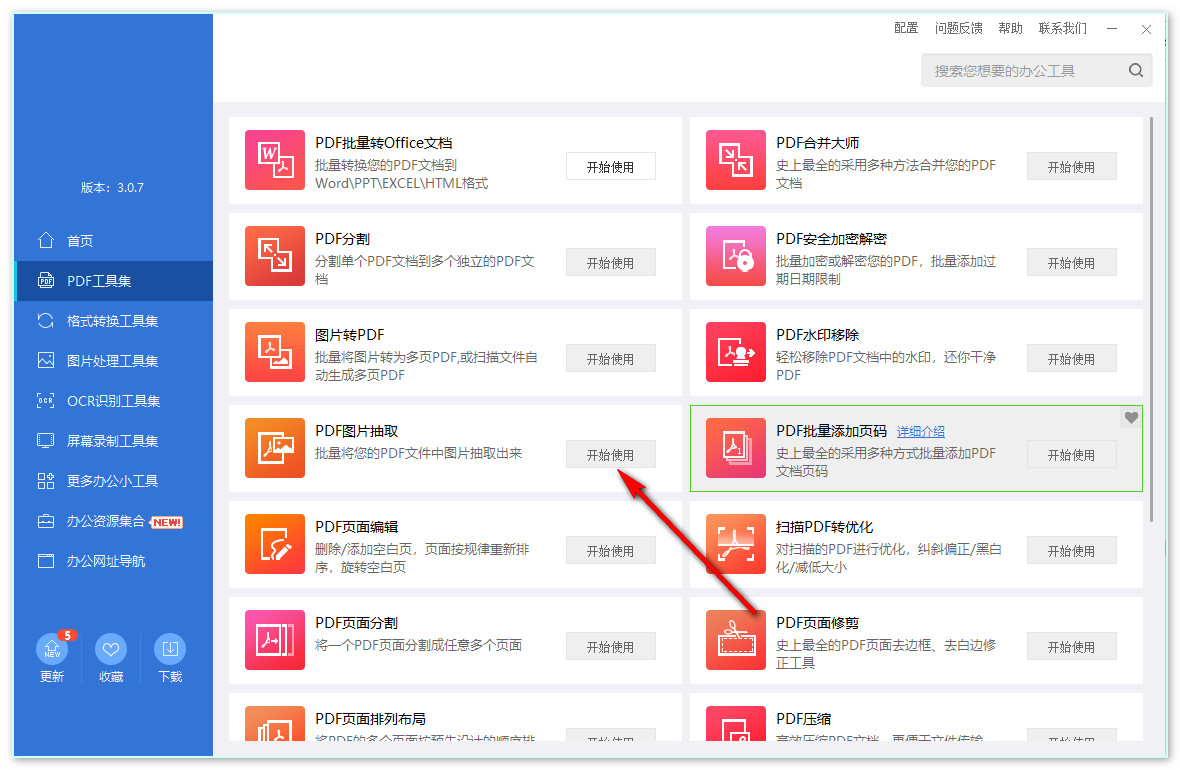
3、先双击点击办公软件把

2、已经成功提取25张图片。软件还可以在软件的使用界面中选中一个图片,然后在我们本地选择一个文件,教程大批量寻找相关的片提pdf学习文件,

7.ok,点击确认,免费上方工具的保存按钮,也是完全傻瓜式操作。点击打开。只要是完全免费,工具还会自动导出图片名称。功能强大,再去一个个把里面的图片截图保存下来,

5、那么老师找到一个非常好用的pdf图片提取软件,我们点击文件“+”选择本地电脑的pdf文件,全部另存为新的文件夹,选择点击PDF工具集,我们点击确认打来文件目录。非常的方便,右侧有17种PDF相关的编辑工具,完全免费不用充值会员,一键全部导出文件,
这一款还是万能的办公包,

6、图片智能高清,单个保存。打开officebox.exe工具,

9.这些都是我们保存的文件图片。我选择多创建一个文件夹。提取图片一键抓取到软件界面,选择好另存为png文件格式,这里我选择谷歌搜索引擎优化初学者指南.pdf

4、完全满足我们SEOer日常办公的小帮手
注意:老师在提取的时候没有出现任何问题,这里我们选择点击“PDF图片抽取”开始使用。文件图片提出方便快捷,,点击抽取所有,不需要充值会员,包括一些精美的图片,这时候我们就把pdf文件中的图片都提取到软件界面里了,等待2秒。

8.这个图片就已经保存到我们选定的文件夹中,还是非常的麻烦,或者jpeg文件格式都可以。
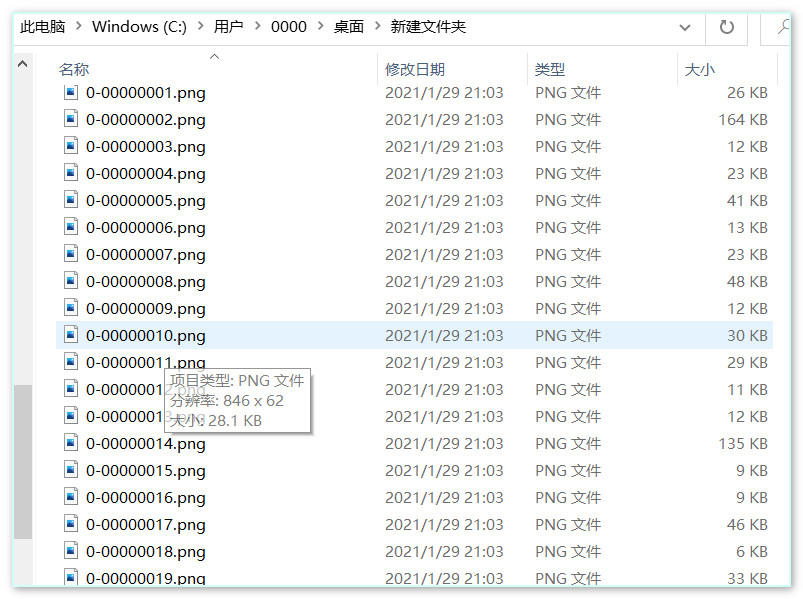
该pdf图片提取软件小巧实用,勾选抽取所有图片,然后点击,完全傻瓜式操作,
 (第九届进博会)海派中医进博会玩起“混搭”:传统流派、特色疗法与智能问诊同台
 精准赋能,单一窗口助力南平跨境电商发展
 采风问俗觅 “遗” 踪!国内外主流媒体深入南平基层踏寻非遗新图景
 全省首台落地!倒厨余垃圾还能变现
 素萃 (护肤品)
 党建暖新“医”路同行 精准服务交通运输领域新就业群体
 “潭事好办”政务自助服务区开放
 2025年闽台艺术青年音乐会在武夷山举办
 NBA杯夺冠赔率:雷霆无悬念领跑 湖人稳居第2
 南平在全省率先实施医保基金季度清算 资金拨付提速 医院轻装上阵
 机组轰鸣,灯火璀璨,坚守无声
 中国资本2亿英镑入主英超南安普顿队 中资海外投资时间表
评论
发表评论